
跨境店铺最怕的不是没人问,而是买家已经在 WhatsApp、网站聊天或社媒私信里发了消息,客服这边却一直没回。SaleSmartly 里的客服超时提醒,就是给这种「到点还没人理」的对话设一道闸:时限一到,会话会标红,也可以发邮件;需要的话,再自动转给其他人。所谓 SLA,说白了就是事先约定多长时间内必须开口或接上,超时就提醒,而不是事后翻记录才发现跟丢了。
客服超时提醒要盯哪两种时限
提醒不是填一个数字就完事。实际值班时至少要分清两种情况,否则要么一直不响,要么刚开班就被刷屏。
首次开口要多快
买家刚进来的第一句,比如「这个有现货吗」「运费怎么算」,等的就是有人接话。这个时限通常要更紧。示例:独立站聊天插件或 Instagram 私信,可先从 2 到 3 分钟试起;WhatsApp 询盘如果多集中在工作时间,也可以先用 3 到 5 分钟。这些数字只是起点,要按你们班次里真实能回完的速度调整,不要照搬别的店。
聊到一半突然没人回
会话已经有人接过,买家又追问尺码或物流,结果当前客服去处理别的对话,把这条晾在那里。这种中途未回复可以比首次开口稍宽一点,但仍要有上限。示例:日常可先设 5 到 10 分钟。它解决的是跟丢,不是第一次没人理。
SaleSmartly 的基础开关,针对的是「访客发了消息,客服在指定时间内没回」。也就是说,首响和中途未回复,都可以被同一套超时未回复盯到。如果你要分开处理——比如首响超时只标红并邮件提醒本人,中途超时再转给主管——就要用工作流按条件拆开,不要指望一个总开关自动变成两套规则。
在 SaleSmartly 里怎么打开客服超时提醒
先把全员都用得到的基础提醒打开,再决定要不要加工作流。
在消息提醒里打开超时未回复
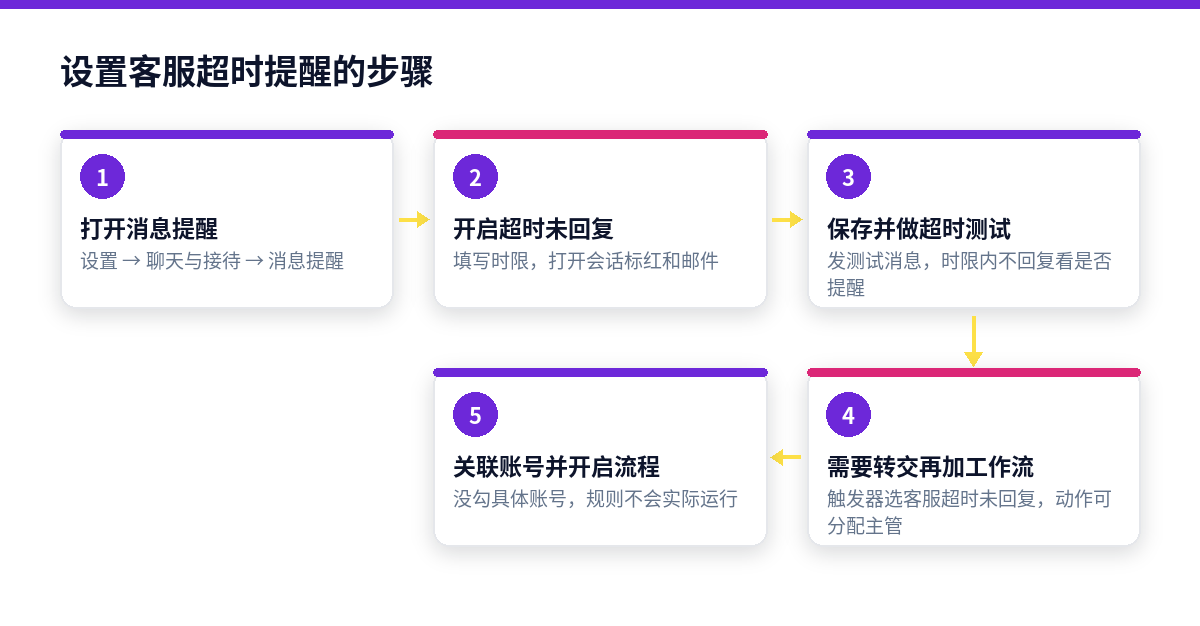
登录 SaleSmartly 后台,进入「设置」,找到「聊天与接待」,打开「消息提醒」。有的项目里,这项会写在「聊天设置」下面,名称以你当前后台为准。在这一页除了浏览器提示音、页头闪动,还能看到「超时未回复」。
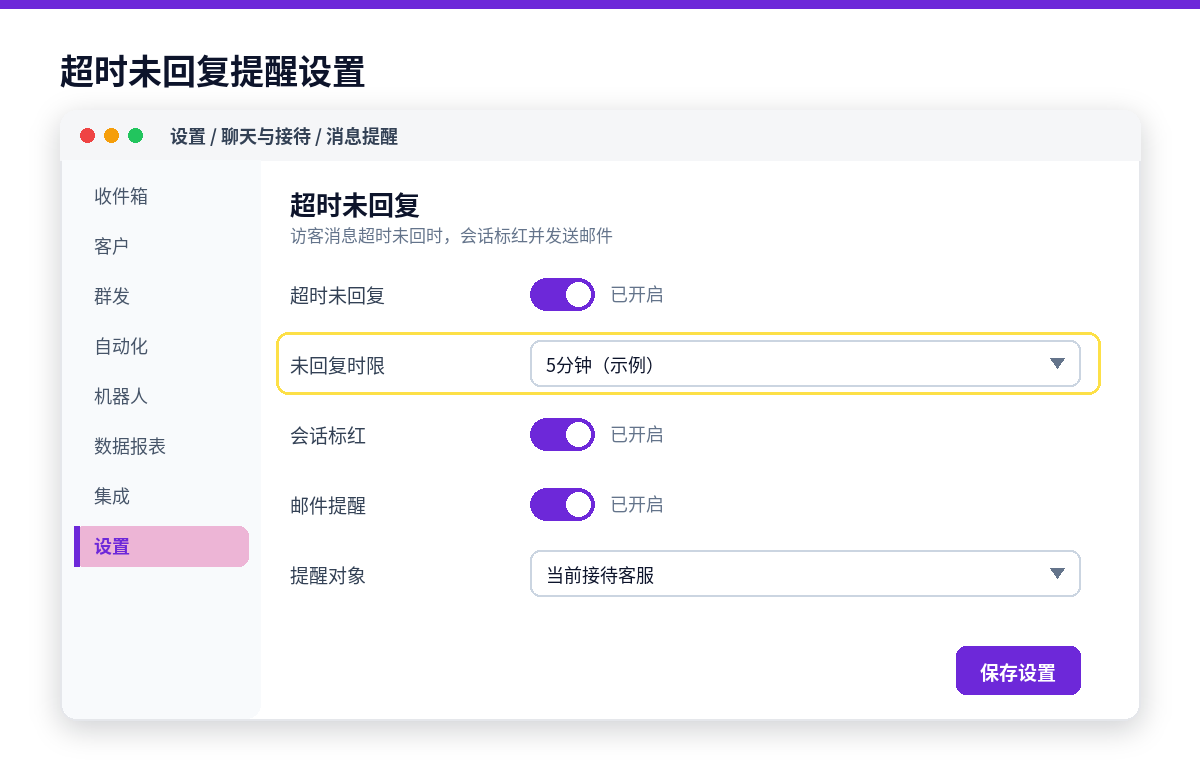
把它打开,填上允许客服延迟回复的时间,并确认是否同时用「会话标红」和「邮件」提示。标红是给正在收件箱里值班的人看的;邮件则适合人临时切到别的页面、没盯着会话列表的时候。设完后务必点保存。
建议先用测试账号走一遍:在网站插件或一条测试会话里发消息,在时限内不要回复,看会话会不会变红、邮箱能不能收到通知。这一步没跑通,后面的工作流也很难判断是规则问题还是通知问题。
提醒发给谁,用工作流补上转交
消息提醒里的超时未回复,主要是提醒当前该回的人:会话标红,邮件发到相关客服。它适合作为底线,让「没回」这件事先被看见。
如果你还要指定提醒对象,或超时后自动换人,请到 SaleSmartly 的「工作流」新建一条。创建时先选好适用渠道,比如网站插件、WhatsApp、Messenger,需要的话再选定单聊场景。触发器选「客服超时未回复」,把时间间隔写成你要的时限。后面可以接这些动作:给会话打标签(例如「超时未回」)、把会话重新分配给值班主管或备用组。动作以你当前渠道里实际能选到的为准,不要为了好看再加一条发给买家的自动话术——超时提醒是给团队看的,不是把「您的消息超时了」丢给客户。
保存时要做三件事:把流程状态设为开启,关联上真正在用的社媒账号或网站插件,并给这条流程起一个能看懂的名字,例如「WhatsApp 人工超时 5 分钟转主管」。没有关联账号,规则看起来是开着的,实际不会跑。
老项目里如果还能看到「自动化流程」,里面也有「客服超时未回复」触发器。新的配置请优先用工作流;自动化流程已在逐步下架,能迁就迁,不要在旧入口里继续堆新规则。
大促期间阈值怎么调,才不会满屏响
大促或爆款上架时,进线量会突然上去。如果还用平时的 2 分钟时限,收件箱会一片红,邮件也会刷到没人看。阈值不是越短越专业,而是既要盯住真正被晾着的对话,又不能让提醒本身变成噪音。
按渠道和班次分开,不要一套时限打天下
比较稳的做法,是按渠道拆工作流,而不是改一个全局数字应付所有情况。示例:网站插件咨询可以维持较紧的时限;WhatsApp 在活动开始后的两小时,可以把人工未回复时限临时放到 8 到 10 分钟,活动结束后再改回来。已经打上「待支付」之类标签的高优先级会话,可以单独做一条更紧的规则,超时直接分给主管,不要和普通咨询混在同一条流程里。
调阈值前先看一眼当天排班和同时接待上限。人少却把时限收得很死,提醒再准也回不完。宁可先保证每条超时对话都有人被通知到,再逐步把时间往回收。改完保存后,用测试会话按新时限走一次,确认标红、邮件或转交仍然会触发。
规则开了却收不到提醒,从这几处查
打开了却不响,多半不是功能坏了,而是规则跟会话对不上。按下面几条查,通常能定位。
第一,看这条会话有没有轮到人工。如果还在 AI 成员或旧版机器人接待中,系统会把机器人的回复也视为已回复,人工侧的超时就不会按你想的那样响。要盯的是转人工之后、真人还没接上的那段时间。测试时先走完转人工,再故意不回。
第二,看会话是不是还堆在「待分配」。没有自动分配、也没有人点接入时,邮件和标红可能找不到明确的接收人。需要有人必定接到超时会话的话,在工作流里把动作写成分配给指定值班人员或主管,而不是假设会有人碰巧看到。
第三,核对工作流有没有关联当前这条渠道的账号,以及流程状态是否为开启。只选了渠道名称、没勾具体账号,是最常见的「看起来开了、实际没跑」。
第四,查通知有没有被挡住:消息提醒里的超时未回复是否仍开启并已保存,客服邮箱是否填写正确,浏览器通知权限有没有被关掉,邮件有没有进垃圾箱。标红只出现在收件箱里,人如果不在后台,必须靠邮件或其他通知补上。
第五,时区和工作时间要和排班一致。你只想在值班时段提醒,就在工作流里加上执行时段条件;下班后更常见的做法是配合离线自动回复先安抚买家,而不是让超时邮件通宵发。具体时间条件以当前工作流里能选到的为准。
客服超时提醒常见问题(FAQ)
机器人和 AI 先回了一句,还算超时吗?
通常不算你要盯的那种人工超时。机器人或 AI 成员已经回复,计时会被打断。客服超时提醒真正要管的,是转人工之后、真人还没回的那一段时间。如果希望 AI 没能解决、转出来以后尽快有人接,把工作流的触发放在转人工之后,时限按你们值班速度另设一档。
非工作时间会不会一直提醒?
取决于你有没有限制执行时段。基础的超时未回复一旦开启,按设定时间到了就可能标红或发邮件;如果不希望夜班被刷,就在工作流里加上时段条件,并给下班后的询盘准备离线自动回复。不要只关提醒、让买家一整夜看不到任何回应。
超时后能不能自动转给主管?
可以。在工作流里用「客服超时未回复」做触发器,动作选「分配客服」,指定主管或备用组。建议同时打上标签,方便下一班从列表里把超时会话筛出来。转交前确认对方在线且未到接待上限,否则会话可能转过去却仍没人回。
提醒时限是不是设得越短越好?
不是。时限短于团队实际能回完的速度,只会让标红和邮件失去意义。先按现在的平均开口速度设一档能执行的数字,跑几天看有多少会话真的被晾住,再决定收紧还是放宽。大促期间更应该先保证提醒能被看完、超时会话能被接走,而不是把数字压到最短。
用 SaleSmartly 把多渠道客户消息集中到一个后台处理
立即下载